نویسنده: تحریریه دیجینوبل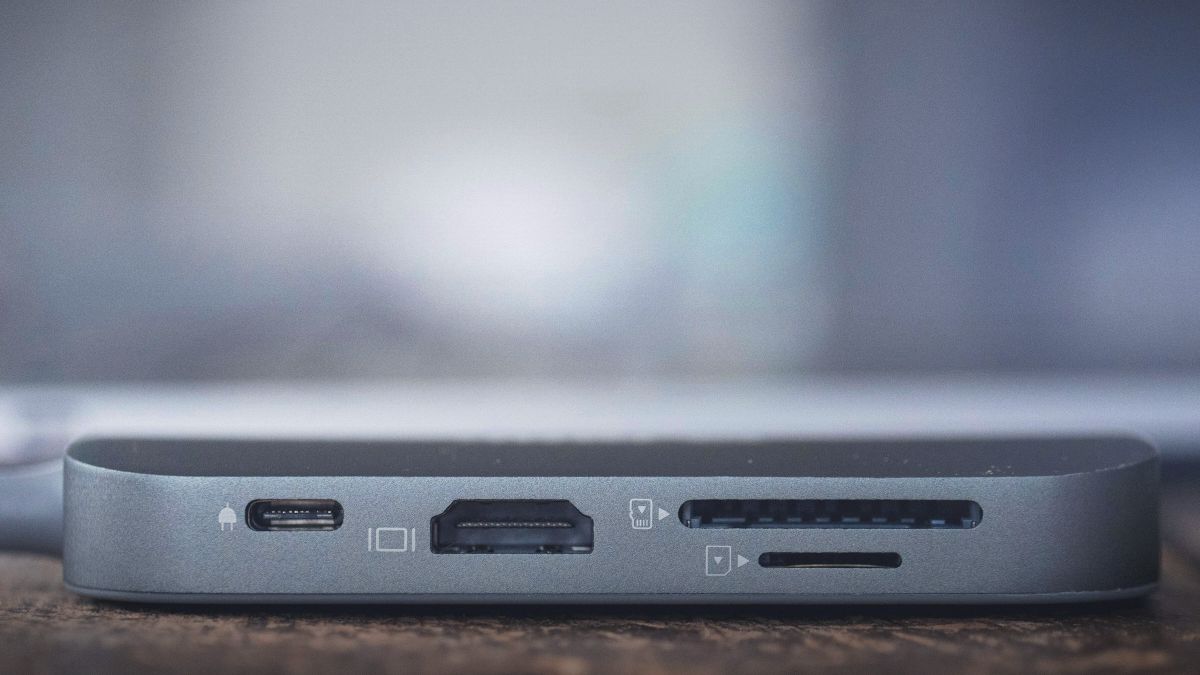
خلاصه در یک نگاه
- USB-C نام سوکت است، نه نام یک قابلیت؛ هاب فقط به اندازهی درگاه دستگاه شما توانایی دارد.
- خروجی HDMI فقط وقتی تصویر میدهد که درگاه USB-C دستگاه از DisplayPort Alt Mode پشتیبانی کند.
- سرعت داده را با عدد گیگابیت بخوانید: برای SSD خارجی 10Gbps و برای ماوس و فلش 5Gbps کافی است؛ همهی درگاهها یک مسیر داده را شریک میشوند.
- برای شارژ همزمان هاب با ورودی PD بخواهید؛ بخشی از توان را خود هاب مصرف میکند، پس شارژر دستکم همتوان شارژر اصلی لپتاپ بگیرید.
هاب USB-C قطعهای کوچک است که یک درگاه USB-C لپتاپ، تبلت یا گوشی را به چند درگاه دیگر تبدیل میکند؛ مثلاً USB-A برای فلش و ماوس، HDMI برای نمایشگر و یک ورودی برق برای شارژ همزمان. برای انتخاب درست هاب USB-C کافی است پنج چیز را بسنجید: سرعت انتقال داده، نوع خروجی تصویر، توان عبوری شارژ، تعداد و نوع درگاهها و اینکه درگاه دستگاه شما اصلاً از این قابلیتها پشتیبانی میکند یا نه. در ادامه هر کدام را با زبان ساده و بر پایهی مستندات نهادهای استاندارد توضیح میدهیم.
هاب USB-C چیست و چه فرقی با یک مبدل ساده دارد؟
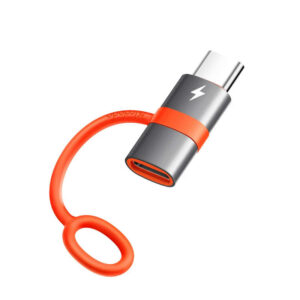
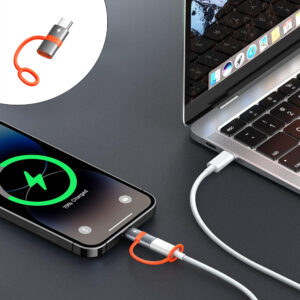
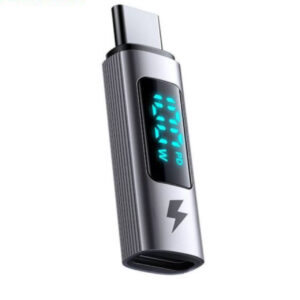
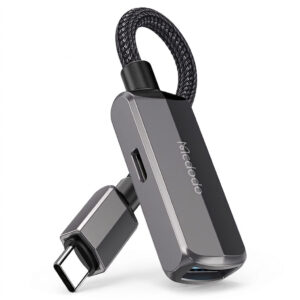
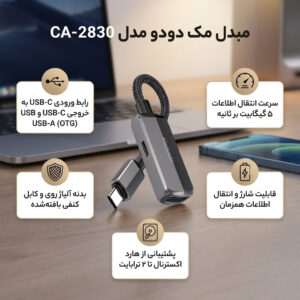
یک مبدل (آداپتور) معمولاً یک کار انجام میدهد: یک نوع سوکت را به نوع دیگری تبدیل میکند، مثل مبدل USB-C به USB-A برای وصل کردن فلش به گوشی. اما هاب USB-C چند کار را با هم انجام میدهد و چند دستگاه را از راه یک کابل به رایانه وصل میکند. اگر فقط میخواهید یک فلش را به گوشی وصل کنید، یک مبدل USB-C به OTG یسیدو مدل GS31 کافی است و به هاب USB-C نیازی ندارید.
نکتهی مهم این است که USB-C نام سوکت است، نه نام یک سرعت یا قابلیت مشخص. دو درگاه USB-C که ظاهر یکسانی دارند ممکن است یکی فقط داده با سرعت کم را جابهجا کند و دیگری تصویر و شارژ پرتوان را هم پشتیبانی کند. به همین دلیل یک هاب USB-C فقط به اندازهی درگاهی که به آن وصل میشود توانایی دارد: هاب نمیتواند قابلیتی را که درگاه لپتاپ ندارد به آن اضافه کند.
درون یک هاب USB-C چه خبر است؟
درون هاب USB-C چند بخش جدا کار میکنند: یک تراشهی هاب که داده را میان درگاههای USB-A و USB-C تقسیم میکند، مسیری برای سیگنال تصویر که به HDMI یا DisplayPort میرسد، و مداری برای عبور برق از ورودی شارژ به دستگاه. هر کدام از این بخشها استاندارد خودش را دارد و در بخشهای بعد جداگانه بررسی میشود.
سرعت انتقال داده: USB 5Gbps، 10Gbps یا 20Gbps
سازمان USB-IF (انجمن پیادهسازان USB، نهادی که استانداردهای USB را منتشر میکند) برای مشخصات USB 3.2 سه نرخ انتقال تعریف کرده است: ۵، ۱۰ و ۲۰ گیگابیت بر ثانیه. نرخ ۲۰ گیگابیت از کار همزمان دو مسیر (lane) ۱۰ گیگابیتی به دست میآید. همین انجمن پیشنهاد میکند فروشندگان به جای نامهای گیجکنندهای مثل «USB 3.2 Gen 2»، سرعت را مستقیم بنویسند: USB 5Gbps، USB 10Gbps و USB 20Gbps.
در هاب USB-C این عدد سقف کل مسیر داده میان هاب و رایانه است و همهی درگاههای داده آن را با هم شریک میشوند. اگر همزمان از یک هارد خارجی فایل کپی کنید و از درگاه دیگر هم فلش بخوانید، هر کدام بخشی از همان پهنای باند را میگیرد. پس برای کار با هارد SSD خارجی، هاب USB-C با برچسب 10Gbps انتخاب بهتری است؛ برای ماوس، کیبورد و فلش معمولی، 5Gbps هم کافی است.
سرعت روی جعبه را چطور بخوانیم؟
اگر روی جعبه یا صفحهی محصول فقط «USB 3.0» یا «USB 3.1» نوشته شده باشد، طبق نامگذاری USB-IF معمولاً همان ردهی 5Gbps یا 10Gbps منظور است؛ عدد گیگابیت را جستوجو کنید، نه شمارهی نسخه را. ویژگیهای هر کالا در صفحهی محصول آن در فروشگاه آمده است.
خروجی تصویر: DisplayPort Alt Mode و HDMI
هاب USB-C برای فرستادن تصویر به نمایشگر از قابلیتی به نام «حالت جایگزین» (Alternate Mode یا Alt Mode) استفاده میکند. سازمان VESA (انجمن استانداردهای الکترونیک ویدئو) استاندارد DisplayPort Alt Mode را با همکاری گروه ترویج USB تعریف کرده است تا یک کابل USB-C بتواند همزمان تصویر DisplayPort، دادهی USB و برق را منتقل کند.
طبق توضیح VESA، این حالت میتواند هر چهار مسیر پرسرعت کابل USB-C را به تصویر بدهد، یا فقط یک یا دو مسیر را برای تصویر بردارد و بقیه را برای دادهی USB بگذارد. همین انتخاب توضیح میدهد چرا در بعضی هابها وقتی نمایشگر با کیفیت بالا وصل است، درگاههای USB-A با سرعت کمتری کار میکنند. VESA همچنین میگوید با مبدل مناسب میتوان از این حالت به نمایشگرهای DisplayPort، HDMI، DVI و VGA تصویر فرستاد و این استاندارد از نمایشگرهای 4K و بالاتر پشتیبانی میکند.
راه دیگر HDMI Alt Mode است که سازمان صدور مجوز HDMI آن را معرفی کرده است. به گفتهی این سازمان، این حالت بر پایهی HDMI 1.4b است، تا وضوح 4K، صدای چندکاناله و CEC را پشتیبانی میکند و سازنده تصمیم میگیرد کدام قابلیتها را در محصولش فعال کند. در عمل بیشتر هابهای USB-C با خروجی HDMI، تصویر را از DisplayPort Alt Mode میگیرند و درون هاب به HDMI تبدیل میکنند.
شرط اول: درگاه دستگاه شما تصویر بدهد
خروجی HDMI روی هاب USB-C فقط وقتی کار میکند که درگاه USB-C لپتاپ یا گوشی شما Alt Mode را پشتیبانی کند. بسیاری از سازندگان کنار چنین درگاهی نشان DisplayPort یا آیکن نمایشگر میگذارند یا آن را در دفترچهی دستگاه ذکر میکنند. اگر درگاه شما این قابلیت را نداشته باشد، درگاه HDMI هاب هیچ تصویری نمیدهد، هرچند فلش و ماوس روی همان هاب کار میکنند.
شارژ عبوری با پاور دلیوری (USB Power Delivery)
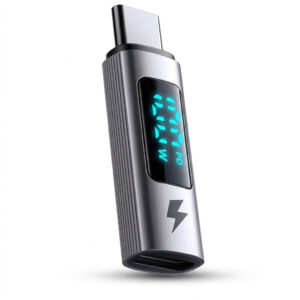
بسیاری از هابهای USB-C یک درگاه ورودی USB-C با برچسب PD دارند. «پاور دلیوری» (USB Power Delivery یا USB PD) استاندارد USB-IF برای مذاکرهی توان میان شارژر و دستگاه است. شما شارژر لپتاپ را به این درگاه میزنید و هاب USB-C برق را به لپتاپ میرساند؛ به این قابلیت «شارژ عبوری» (Pass-through) میگویند.
طبق USB-IF، پاور دلیوری پیش از بهروزرسانی بازهی توان گسترده (EPR) به ۱۰۰ وات محدود بود؛ با ولتاژ ۲۰ ولت و کابل USB-C با ظرفیت ۵ آمپر. نسخهی ۳.۱ ولتاژهای ثابت ۲۸، ۳۶ و ۴۸ ولت را اضافه کرد که به ترتیب توان ۱۴۰، ۱۸۰ و ۲۴۰ وات را ممکن میکنند. بیشتر هابهای USB-C در همان محدودهی تا ۱۰۰ وات کار میکنند؛ عدد دقیق را در مشخصات هر محصول ببینید.
چرا لپتاپ کمتر از توان شارژر دریافت میکند؟
خود هاب USB-C هم برای تراشهها، درگاههای USB-A و دستگاههایی که به آن وصل است برق مصرف میکند؛ پس توانی که به لپتاپ میرسد کمتر از توان شارژر است. اگر لپتاپ شما با شارژر اصلیاش توان بالایی میگیرد، توان عبوری اعلامشده روی هاب را با آن مقایسه کنید و شارژری با پاور دلیوری و توان کافی به هاب بزنید. برای انتخاب شارژر، کابل هم مهم است: کابل باید جریان لازم را تحمل کند.
درگاهها را به اندازهی نیازتان انتخاب کنید
هاب USB-C بیشتر درگاه همیشه بهتر نیست؛ هر درگاه اضافه یعنی گرمای بیشتر و تقسیم پهنای باند میان دستگاههای بیشتر. پیش از خرید فهرست کنید هر روز چه چیزهایی را وصل میکنید. جدول زیر کاربرد رایج هر درگاه را نشان میدهد.
| درگاه روی هاب | کاربرد رایج | چه چیزی را بررسی کنید |
|---|---|---|
| USB-A | فلش، ماوس، کیبورد، هارد قدیمی | تعداد درگاهها و سرعت (5Gbps یا 10Gbps) |
| USB-C داده | هارد SSD و فلشهای جدید | اینکه فقط داده است یا تصویر و برق هم دارد |
| USB-C با PD | ورودی شارژر برای شارژ عبوری | بیشترین توان عبوری بر حسب وات |
| HDMI یا DisplayPort | نمایشگر، تلویزیون، ویدئوپروژکتور | بیشترین وضوح و نرخ تازهسازی اعلامشده |
| شبکه (LAN) | اینترنت پایدار با کابل | پشتیبانی دستگاه شما از کارت شبکهی USB |
| کارتخوان SD | کارت حافظهی دوربین | نوع کارت پشتیبانیشده |
برای مثال هاب ۶ پورت USB-C مک دودو مدل MC-HU-7740 چند نوع درگاه را در یک بدنه جمع کرده است؛ نوع و تعداد دقیق درگاهها، توان عبوری و گارانتی هر کالا در صفحهی خودش آمده است. همهی گزینههای موجود را هم میتوانید در دستهی هابها و مبدلهای USB دیجینوبل مقایسه کنید.
۵ نکته برای انتخاب هاب USB-C؛ یک مسیر تصمیم ساده
این پنج پرسش را به ترتیب از خودتان بپرسید تا هاب USB-C مناسب را پیدا کنید:
- درگاه دستگاه چه چیزی پشتیبانی میکند؟ در دفترچهی لپتاپ یا گوشی ببینید درگاه USB-C تصویر (DisplayPort Alt Mode) و شارژ با پاور دلیوری دارد یا نه.
- نمایشگر میخواهید؟ اگر بله، هاب USB-C با HDMI یا DisplayPort بگیرید و وضوح اعلامشده را با نمایشگرتان مقایسه کنید.
- همزمان شارژ میکنید؟ اگر لپتاپ فقط یک درگاه USB-C دارد، حتماً هاب USB-C با ورودی PD و توان عبوری کافی انتخاب کنید.
- چه سرعتی لازم دارید؟ برای هارد SSD خارجی ردهی 10Gbps، و برای ماوس و فلش ردهی 5Gbps کافی است.
- چند درگاه واقعاً لازم است؟ فقط درگاههایی را بخواهید که هر روز استفاده میکنید؛ برای وصل کردن یک فلش به گوشی، مبدل ساده کافی است.
اگر پس از این پنج پرسش هنوز مطمئن نیستید، مدل دستگاهتان را از راه تماس با ما یا چت آنلاین بفرستید تا همکاران ما در انتخاب کمک کنند.
پرسشهای رایج
آیا هاب USB-C با گوشی هم کار میکند؟
بله، درگاههای داده معمولاً با گوشیهایی که از OTG پشتیبانی میکنند کار میکنند. خروجی تصویر فقط روی گوشیهایی کار میکند که درگاهشان Alt Mode را پشتیبانی کند.
چرا HDMI هاب USB-C من تصویر نمیدهد؟
رایجترین دلیل این است که درگاه USB-C دستگاه شما DisplayPort Alt Mode را پشتیبانی نمیکند. اگر پشتیبانی میکند، کابل HDMI و ورودی انتخابشده روی نمایشگر را بررسی کنید.
آیا هاب USB-C سرعت فلش را کم میکند؟
اگر سرعت هاب از سرعت فلش کمتر باشد یا چند دستگاه همزمان داده جابهجا کنند، بله؛ چون همهی درگاهها یک مسیر داده به رایانه را شریک میشوند.
شارژر چند واتی برای شارژ عبوری لازم است؟
شارژری با پاور دلیوری که توانش دستکم برابر توان شارژر اصلی لپتاپ باشد؛ چون هاب USB-C بخشی از توان را خودش مصرف میکند.
منابع
- USB-IF: مشخصات USB 3.2
- USB-IF: شارژر USB با پاور دلیوری
- VESA: معرفی DisplayPort روی درگاه USB Type-C
- HDMI Licensing: حالت HDMI Alt Mode برای USB Type-C
ویرایش: سینا زارعی
این مطلب را تحریریه دیجینوبل با کمک هوش مصنوعی و بر پایه منابعِ فهرستشده در پایان آن تهیه کرده است. اگر نکتهای نادرست دیدید، از راه صفحهٔ «تماس با ما» یا چت آنلاین خبرمان کنید.
نسخههای USB: فرق سرعت USB 2.0، USB 3.2 و USB4
نسخههای USB در اصل ردیفهای سرعت انتقال دادهاند، نه شکل درگاه: USB 2.0 تا ۴۸۰ مگابیت بر ثانیه، USB 3.2 تا ۲۰ گیگابیت بر ثانیه و USB4 تا…

گیرنده بلوتوث صدا: پخش موسیقی گوشی در ضبط ماشین و اسپیکر قدیمی
گیرنده بلوتوث وسیلهای کوچک است که صدا را بهصورت بیسیم از گوشی میگیرد و از راه کابل به ورودی صدای ضبط ماشین، آمپلیفایر یا اسپیکر قدیمی میرساند. اگر…
تمیز کردن قاب گوشی: قاب ژلهای زردشده را چطور تمیز کنیم؟
تمیز کردن قاب گوشی کار سختی نیست، به شرط آنکه روش را با جنس قاب هماهنگ کنید. برای قاب ژلهای و شفاف، شستن با آب گرم و کمی…