نویسنده: تحریریه دیجینوبل
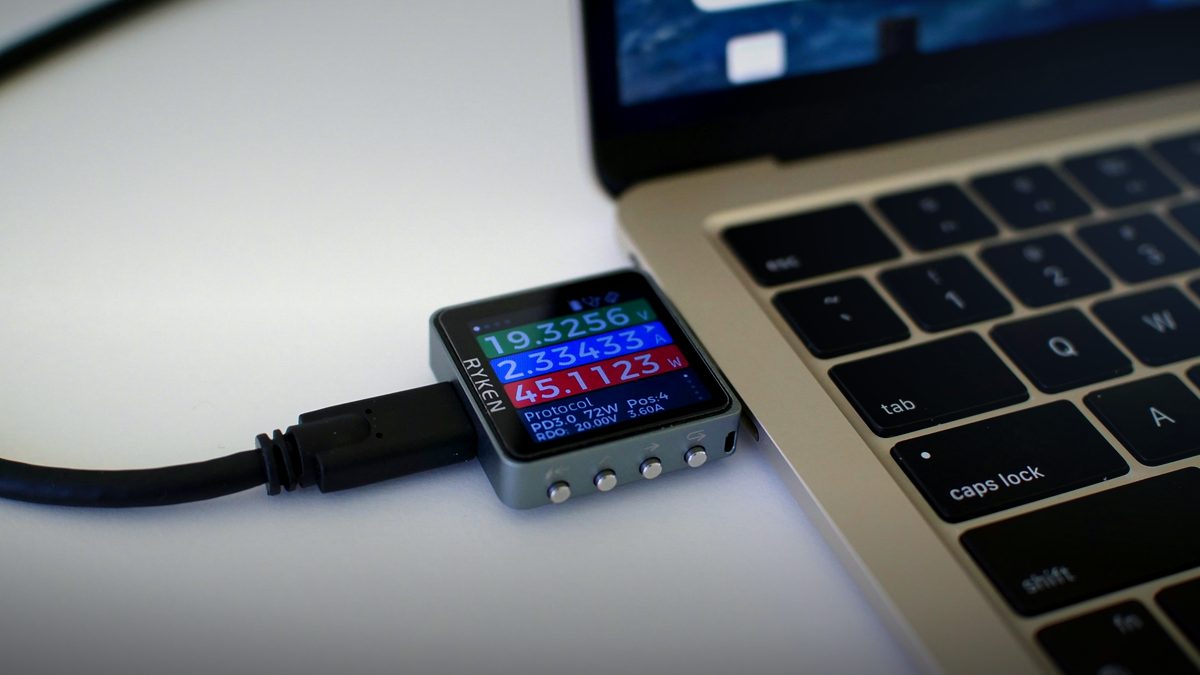
خلاصه در یک نگاه
- شارژر باید پاور دلیوری داشته باشد و توان یک درگاهش دستکم برابر شارژر اصلی لپتاپ باشد.
- شارژر پرتوانتر آسیبی نمیزند، چون لپتاپ فقط توان لازم را درخواست میکند.
- برای بیش از ۶۰ وات کابل با رتبهی بالاتر و برای بیش از ۱۰۰ وات شارژر و کابل PD 3.1 لازم است.
- هاب و داک بخشی از توان را برمیدارند؛ شارژر را مستقیم وصل کنید یا قویتر بگیرید.
شارژ لپتاپ با USB-C زمانی بیدردسر است که سه چیز با هم جور باشند: لپتاپ از درگاه USB-C برای ورود برق پشتیبانی کند، شارژر استاندارد پاور دلیوری (USB Power Delivery) داشته باشد و توانش دستکم برابر توان شارژر اصلی دستگاه باشد، و کابل هم توان لازم را تحمل کند. اگر یکی از این سه کم بیاورد، لپتاپ یا آهسته شارژ میشود یا هشدار «شارژر ضعیف» میدهد. در این راهنما قدمبهقدم میگوییم چطور شارژر مناسب را پیدا کنید.
شارژ لپتاپ با USB-C چطور کار میکند؟
درگاه USB-C فقط شکل یک سوکت است؛ آنچه شارژ لپتاپ با USB-C را ممکن میکند پروتکل پاور دلیوری است. در این پروتکل، شارژر و لپتاپ پیش از فرستادن برق با هم «گفتوگو» میکنند: شارژر ولتاژها و جریانهایی را که میتواند بدهد اعلام میکند و لپتاپ یکی را انتخاب میکند. به همین دلیل یک شارژر پاور دلیوری میتواند هم گوشی را با ولتاژ پایین و هم لپتاپ را با ولتاژ بالاتر شارژ کند، بیآنکه به دستگاه آسیب بزند. اگر با خود این پروتکل آشنا نیستید، مقالهی پاور دلیوری چیست و چطور کار میکند را بخوانید.
طبق توضیح سازمان USB-IF (انجمن سازندگان USB)، پاور دلیوری تا پیش از نسخهی ۳٫۱ به ۱۰۰ وات محدود بود؛ این توان با ولتاژ ۲۰ ولت و کابلهای USB-C با ظرفیت ۵ آمپر به دست میآمد. نسخهی PD 3.1 سقف را به ۲۴۰ وات رساند و ولتاژهای ثابت تازهی ۲۸، ۳۶ و ۴۸ ولت را برای توانهای ۱۴۰، ۱۸۰ و ۲۴۰ وات تعریف کرد. همچنین حالت ولتاژ قابلتنظیمی اضافه شد که در آن دستگاه میتواند ولتاژی میان ۱۵ ولت تا بیشترین ولتاژ ثابت شارژر درخواست کند.
نتیجهی عملی برای شارژ لپتاپ با USB-C این است: بیشتر لپتاپهای سبک و میانرده در محدودهی تا ۱۰۰ وات میمانند و با یک شارژر پاور دلیوری معمولی کار میکنند. لپتاپهای پرمصرفتر که به بیش از ۱۰۰ وات نیاز دارند، فقط با شارژر، کابل و لپتاپی که هر سه از نسخهی ۳٫۱ پشتیبانی کنند توان کامل میگیرند.
لپتاپ شما چند وات لازم دارد؟
اولین قدم در شارژ لپتاپ با USB-C دانستن توان شارژر اصلی دستگاه است. سادهترین راه، خواندن برچسب شارژری است که همراه لپتاپ آمده است؛ روی برچسب ایمنی هر آداپتور توان خروجی بر حسب وات نوشته شده است. اگر برچسب را ندارید، دفترچه یا صفحهی مشخصات فنی سازنده توان پیشنهادی را میگوید.
اپل در راهنمای پشتیبانی خود میگوید مکبوکهایی که با USB-C شارژ میشوند را میتوان با هر آداپتور یا نمایشگر USB-C دارای پاور دلیوری شارژ کرد، به شرط آنکه دستکم توانِ آداپتور پیشنهادی برای همان مدل را بدهد. در مک میتوانید کلید Option را نگه دارید، از منوی اپل گزینهی System Information را باز کنید و در بخش Power، زیر عنوان AC Charger Information توان شارژر متصل را ببینید.
جدول زیر توان آداپتورهایی است که اپل برای چند گروه از مکبوکها فهرست کرده است و نشان میدهد چه بازهای از توان برای شارژ لپتاپ با USB-C رایج است:
| مدل لپتاپ | آداپتورهای فهرستشدهی اپل |
|---|---|
| مکبوک ایر (۲۰۱۸ تا ۲۰۲۱) | ۳۰ وات، یا آداپتور ۴۰ وات با حداکثر ۶۰ وات |
| مکبوک ایر (۲۰۲۲ و بعد) | ۳۰ وات (فقط ۱۳ اینچ)، ۳۵، ۶۷ یا ۷۰ وات |
| مکبوک پرو ۱۳ اینچ (۲۰۱۶ و بعد) | ۶۱ وات |
| مکبوک پرو ۱۴ اینچ (۲۰۲۱ و بعد) | ۶۷، ۷۰ یا ۹۶ وات |
| مکبوک پرو ۱۶ اینچ (۲۰۲۱ و بعد) | ۱۴۰ وات |
برای لپتاپهای ویندوزی هم همین منطق برقرار است: عدد روی شارژر اصلی، کف توان شارژر جدید است. شارژر قویتر از این عدد مشکلی ایجاد نمیکند، چون لپتاپ فقط همان توانی را درخواست میکند که لازم دارد.
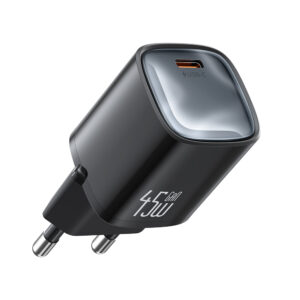
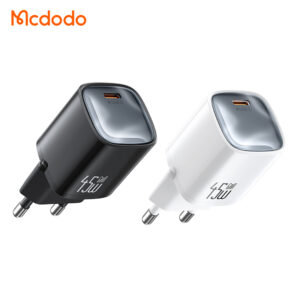
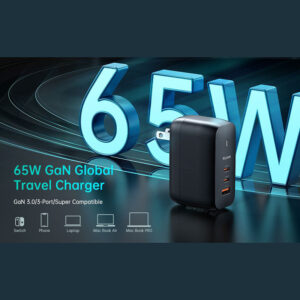
۴ نکته برای انتخاب شارژر در شارژ لپتاپ با USB-C
وقتی توان لازم را دانستید، این چهار نکته را به ترتیب بررسی کنید تا شارژ لپتاپ با USB-C سریع و بدون هشدار انجام شود.
۱. پاور دلیوری، نه فقط درگاه USB-C
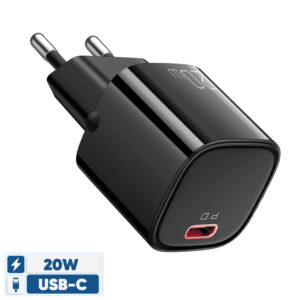
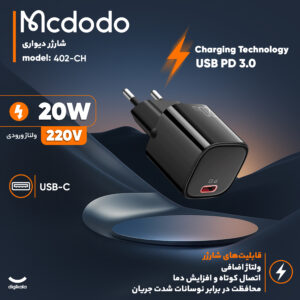
هر شارژری که درگاه USB-C دارد لزوماً پاور دلیوری ندارد. در صفحهی محصول دنبال عبارت PD یا Power Delivery بگردید. اپل هم صریحاً شرط شارژ مک با آداپتورهای دیگر را پشتیبانی از پاور دلیوری گذاشته است و تأکید میکند آداپتور باید مقررات و استانداردهای ایمنی مربوط را رعایت کند.
۲. توان درگاه، نه توان کل شارژر
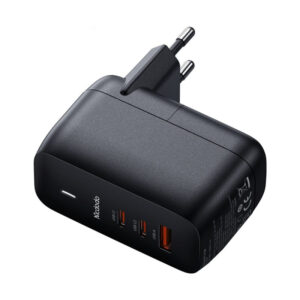
در شارژرهای چنددرگاهی، عدد بزرگ روی جعبه معمولاً مجموع توان همهی درگاههاست. برای شارژ لپتاپ با USB-C باید بدانید یک درگاه بهتنهایی چقدر میدهد و وقتی گوشی هم همزمان وصل است، سهم لپتاپ چقدر میشود. این اطلاعات را در مشخصات همان محصول ببینید. برای نمونه، شارژر دیواری ۱۰۰ وات چهاردرگاهی مک دودو CH-847 در فروشگاه با ویژگی توان «۱۰۰ وات» ثبت شده است؛ پیش از خرید، تقسیم توان میان درگاهها را در صفحهی آن بخوانید.
۳. کابلی که توان را تحمل کند
کابل حلقهای است که اغلب فراموش میشود. USB-IF برای کابلهای USB-C گواهیشده دو نشان توان روی بستهبندی تعریف کرده است: «۶۰ وات» برای کابلهای محدودهی توان استاندارد و «۲۴۰ وات» برای کابلهای محدودهی توان گسترده، و کابل باید برای همان توانی که نشانش را دارد رتبهبندی شده باشد. همانطور که گفتیم، رسیدن به ۱۰۰ وات به کابل ۵ آمپری نیاز دارد. پس اگر لپتاپ شما بیش از ۶۰ وات میخواهد، کابلی با رتبهی بالاتر لازم است؛ وگرنه شارژ لپتاپ با USB-C با توان کمتری انجام میشود.
۴. اتصال مستقیم، نه از مسیر هاب
بسیاری از هابها و مبدلهای USB-C درگاهی برای عبور برق (Pass-through) دارند، اما خودشان بخشی از توان را مصرف میکنند. بخش بعدی این موضوع را با عدد توضیح میدهد.
شارژ لپتاپ با USB-C از طریق هاب و داک
دل (Dell) در یکی از مقالههای پشتیبانی خود توضیح میدهد که وقتی آداپتور USB-C از طریق داک یا دانگل به لپتاپ وصل میشود، داک سهم خودش را از توان برمیدارد و فقط باقیمانده به لپتاپ میرسد. در نمونهی همان مقاله، هاب سفری هفتکارهی DA310 حداکثر ۹۰ وات توان عبوری پشتیبانی میکند و لپتاپ ممکن است پیام «آداپتور کمتوان» نشان دهد. به گفتهی دل، این هشدار نقص نیست و لپتاپ طبق طراحی کار میکند؛ راهحل، آداپتوری است که برای مجموع نیاز لپتاپ و داک کافی باشد.
پس اگر میخواهید شارژ لپتاپ با USB-C و استفاده از هاب را با هم داشته باشید، دو راه دارید: شارژر را مستقیم به یکی از درگاههای USB-C لپتاپ بزنید و هاب را به درگاه دیگر، یا شارژری انتخاب کنید که توانش از نیاز لپتاپ بالاتر باشد تا سهم هاب جبران شود. در صفحهی هر هاب، حداکثر توان عبوری را پیش از خرید بخوانید. هابها و مبدلهای USB-C فروشگاه را میتوانید بر اساس همین مشخصه مقایسه کنید.
مسیر تصمیم: کدام شارژر برای لپتاپ شما؟
برای جمعبندی، این مسیر ساده را دنبال کنید تا شارژ لپتاپ با USB-C بدون حدس و گمان انجام شود:
- توان شارژر اصلی را از برچسب یا مشخصات سازنده پیدا کنید.
- مطمئن شوید درگاه USB-C لپتاپ ورود برق را پشتیبانی میکند؛ این را دفترچهی لپتاپ میگوید.
- شارژری با پاور دلیوری انتخاب کنید که توان یک درگاهش دستکم برابر عدد مرحلهی اول باشد.
- اگر نیاز لپتاپ بیش از ۶۰ وات است، کابل با رتبهی بالاتر بگیرید؛ برای بیش از ۱۰۰ وات، شارژر و کابل باید از PD 3.1 پشتیبانی کنند.
- اگر هاب در مسیر است، توان شارژر را بهاندازهی سهم هاب بالاتر بگیرید یا شارژر را مستقیم وصل کنید.
| نیاز لپتاپ | شارژر پیشنهادی | کابل |
|---|---|---|
| تا ۴۵ وات | پاور دلیوری با درگاه ۴۵ وات یا بیشتر | نشان ۶۰ وات کافی است |
| بین ۴۵ تا ۶۵ وات | پاور دلیوری با درگاه ۶۵ وات یا بیشتر | نشان ۶۰ وات یا بالاتر، بسته به نیاز دقیق |
| بین ۶۵ تا ۱۰۰ وات | پاور دلیوری با درگاه ۱۰۰ وات | کابل ۵ آمپری |
| بیش از ۱۰۰ وات | شارژر PD 3.1 | نشان ۲۴۰ وات |
در دستهی شارژرهای دیواری با پاور دلیوری میتوانید با فیلتر توان، مدلهای «۴۵ تا ۶۵ وات» و «بیشتر از ۶۵ وات» را جدا کنید. برند و گارانتی هر شارژر را در صفحهی همان محصول ببینید؛ برخی کالاها برند عمومی دارند و بدون گارانتی عرضه میشوند.
پرسشهای رایج
آیا شارژر گوشی برای شارژ لپتاپ با USB-C کافی است؟
اگر شارژر گوشی پاور دلیوری داشته باشد، معمولاً لپتاپ را شارژ میکند، اما با توان کم. اپل برای مکها حداقل توان آداپتور پیشنهادی را توصیه میکند؛ با شارژر ضعیفتر، شارژ لپتاپ با USB-C انجام میشود اما کندتر.
آیا شارژر پرتوانتر به باتری لپتاپ آسیب میزند؟
خیر. در پاور دلیوری لپتاپ توان را درخواست میکند و شارژر فقط همان را میدهد؛ برای همین اپل هم داشتن «دستکم» توان آداپتور اصلی را شرط گذاشته است، نه برابری دقیق.
چرا لپتاپ با شارژر درست، باز هم هشدار شارژ کند میدهد؟
سه علت رایج دارد: کابل با رتبهی پایینتر از نیاز، اتصال از مسیر هاب یا داکی که سهم توان خود را برمیدارد، یا وصل بودن دستگاه دیگر به همان شارژر چنددرگاهی.
همهی درگاههای USB-C لپتاپ شارژ میکنند؟
نه لزوماً. در برخی لپتاپها فقط یک یا چند درگاه مشخص ورود برق دارند. دفترچه یا صفحهی مشخصات فنی لپتاپ این را مشخص میکند.
منابع
- USB-IF: مشخصات پاور دلیوری USB
- USB-IF: الزامات نشانهای گواهی USB
- Apple: استفاده از آداپتور برق با مک
- Dell: خطای آداپتور کمتوان هنگام اتصال از طریق داک
ویرایش: سینا زارعی
این مطلب را تحریریه دیجینوبل با کمک هوش مصنوعی و بر پایه منابعِ فهرستشده در پایان آن تهیه کرده است. اگر نکتهای نادرست دیدید، از راه صفحهٔ «تماس با ما» یا چت آنلاین خبرمان کنید.
نقشهبرداری جارو رباتیک: آماده کردن اتاقها برای اولین اجرا
نقشهبرداری جارو رباتیک در اولین اجرا انجام میشود و همان نقشه پایهی همهی کارهای بعدی ربات است: تقسیم اتاقها، تمیز کردن یک اتاق خاص و دیوار مجازی. اگر…
OTG چیست؟ وصل کردن فلش و ماوس به گوشی
اگر میخواهید فلش مموری، ماوس یا کیبورد را مستقیم به گوشی وصل کنید، پاسخ پرسش «OTG چیست» همین است: قابلیتی که به گوشی اجازه میدهد نقش میزبان (Host)…
نسخههای USB: فرق سرعت USB 2.0، USB 3.2 و USB4
نسخههای USB در اصل ردیفهای سرعت انتقال دادهاند، نه شکل درگاه: USB 2.0 تا ۴۸۰ مگابیت بر ثانیه، USB 3.2 تا ۲۰ گیگابیت بر ثانیه و USB4 تا…