
 نویسنده: تحریریه دیجینوبل
خلاصه در یک نگاه
- خروجی تصویر از USB-C در بیشتر دستگاهها با حالت DisplayPort Alt Mode انجام میشود.
- شکل یکسان درگاه USB-C تضمین نمیکند که دستگاه تصویر بیرون بدهد؛ مستندات سازنده را ببینید.
- مبدل USB-C به HDMI فقط سیگنال DisplayPort دستگاه را تبدیل میکند و بدون آن تصویری نمیدهد.
- کیفیت نهایی را ضعیفترین حلقه از دستگاه، هاب، کابل و نمایشگر تعیین میکند.
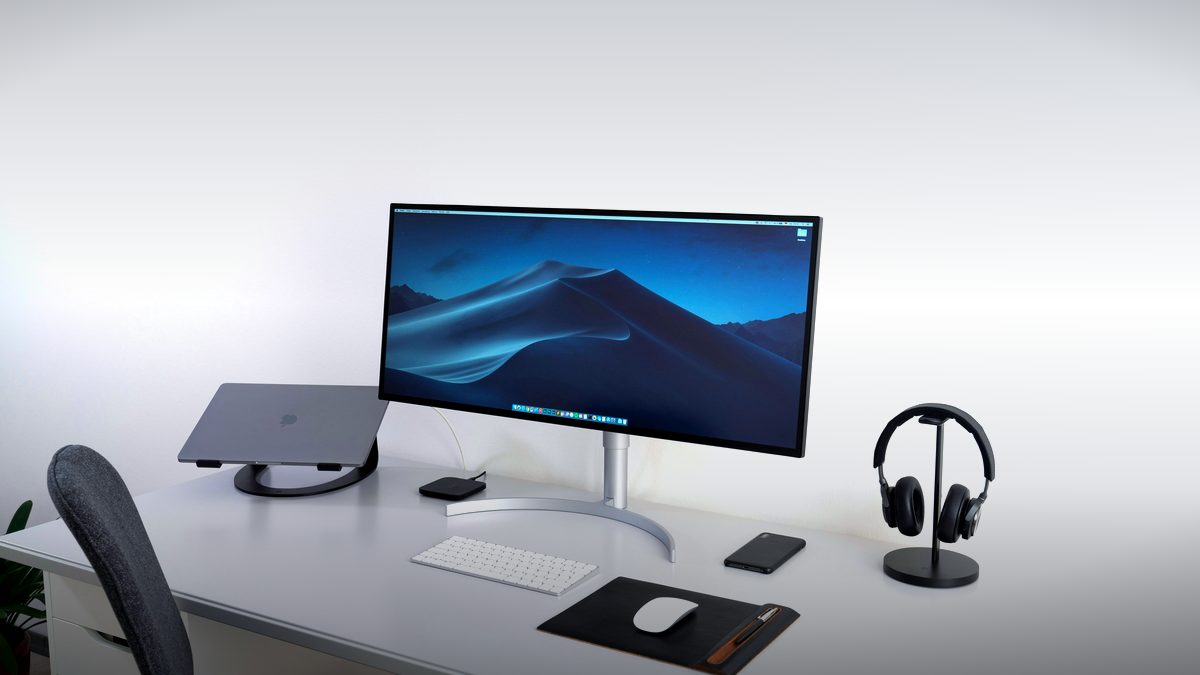
خروجی تصویر از USB-C یعنی همان درگاهی که گوشی، تبلت یا لپتاپ را با آن شارژ میکنید، تصویر را هم به مانیتور یا تلویزیون بفرستد. این کار در بیشتر دستگاهها با حالتی به نام DisplayPort Alt Mode انجام میشود که سیگنال استاندارد DisplayPort را از مسیرهای پرسرعت همان درگاه عبور میدهد. اما هر درگاه USB-C این حالت را ندارد؛ پیش از خرید هاب یا کابل باید بدانید دستگاه شما تصویر میدهد یا نه، و با چه وضوح و نرخ تازهسازی.
DisplayPort Alt Mode چیست و چطور کار میکند؟
انجمن استانداردهای الکترونیک ویدئویی (VESA) که استاندارد DisplayPort را منتشر میکند، در سپتامبر سال ۲۰۱۴ حالت جایگزین DisplayPort را برای کانکتور USB Type-C معرفی کرد. «حالت جایگزین» (Alternate Mode) یعنی دستگاه و کابل توافق میکنند بخشی از سیمهای درگاه بهجای دادهی USB، سیگنال پروتکل دیگری را حمل کند. به گفتهی VESA، یک کابل USB-C در این حالت میتواند همزمان صدا و تصویر DisplayPort، دادهی SuperSpeed USB و تا ۱۰۰ وات توان را منتقل کند.
کانکتور USB-C چهار مسیر پرسرعت (Lane) دارد. DisplayPort میتواند یک، دو یا هر چهار مسیر را بگیرد. اگر دو مسیر به تصویر برسد، دو مسیر دیگر برای دادهی SuperSpeed USB آزاد میماند؛ اگر هر چهار مسیر به تصویر برسد، دادهی USB 2.0 از پایههای جداگانهی خود عبور میکند و ارتباط موس و کیبورد قطع نمیشود. این تقسیم مسیرها توضیح میدهد چرا یک هاب ممکن است میان وضوح بالاتر تصویر و سرعت درگاههای USB خود مصالحه کند.
| تعداد مسیر برای تصویر | سرعت هر مسیر | نمونهی تصویری که VESA ذکر کرده | دادهی USB همزمان |
|---|---|---|---|
| ۲ مسیر | ۸٫۱ گیگابیت بر ثانیه (DisplayPort 1.3) | 4K UHD با ۳۸۴۰ در ۲۱۶۰ پیکسل | SuperSpeed USB تا ۱۰ گیگابیت بر ثانیه |
| ۴ مسیر | ۵٫۴ گیگابیت بر ثانیه (DisplayPort 1.2a) | ۴۰۹۶ در ۲۱۶۰ پیکسل با ۶۰ هرتز و رنگ ۳۰ بیتی | فقط USB 2.0 از پایههای جدا |
| ۴ مسیر | ۸٫۱ گیگابیت بر ثانیه (DisplayPort 1.3) | تا 5K با ۵۱۲۰ در ۲۸۸۰ پیکسل | فقط USB 2.0 از پایههای جدا |
VESA همچنین گفته است دستگاه منبع میتواند با مبدل، نمایشگرهای HDMI، DVI و VGA را هم راه بیندازد. یعنی مبدل USB-C به HDMI در عمل سیگنال DisplayPort را که از درگاه بیرون میآید به HDMI تبدیل میکند؛ اگر دستگاه از ابتدا سیگنال DisplayPort بیرون ندهد، مبدل چیزی برای تبدیل ندارد.
چرا خروجی تصویر از USB-C در همهی دستگاهها نیست؟
شکل یکسان درگاه چیزی دربارهی توانایی آن نمیگوید. سازنده باید مدار نمایش را به درگاه وصل کرده و حالت DisplayPort Alt Mode را فعال کرده باشد. به همین دلیل یک گوشی از درگاه USB-C تصویر میدهد و در گوشی دیگری با همان شکل درگاه فقط شارژ و انتقال فایل انجام میشود. مستندات سازندگان این تفاوت را روشن نشان میدهد:
- سامسونگ در راهنمای مبدل USB-C به HDMI خود، سازگاری را برای مدلهای مشخص فهرست کرده است: سری Galaxy S از S8 تا S24، سری Note از Note8 تا Note20، سری Z Fold از Fold تا Fold5 و تبلتهای Tab S4، Tab S5e، Tab S6، Tab S7 و Tab S8.
- اپل برای iPadهای دارای USB-C میگوید نمایشگرهای USB-C با پروتکل DisplayPort وصل میشوند و برای نمایشگر یا تلویزیون HDMI باید از مبدل USB-C به HDMI استفاده کرد.
- اپل نمایشگرهای Thunderbolt را فقط برای برخی مدلها، مانند iPad Pro (M4 و M5) و iPad Air (M2، M3 و M4)، سازگار اعلام کرده است.
سادهترین راه برای اطمینان، خواندن بخش مشخصات یا راهنمای رسمی سازندهی دستگاه است. عبارتهایی مانند DisplayPort Alt Mode، «خروجی تصویر» یا نماد DisplayPort کنار درگاه نشان میدهد درگاه تصویر بیرون میدهد. نبود هر نشانهای معمولاً یعنی باید پیش از خرید هاب، دوباره بررسی کنید.

هاب، مبدل یا کابل مستقیم: کدام را بخرید؟
وقتی مطمئن شدید دستگاه تصویر بیرون میدهد، نوع اتصال به ورودی نمایشگر و کارهای دیگری که همزمان لازم دارید بستگی دارد. جدول زیر سه حالت رایج را کنار هم میگذارد:
| وسیله | مناسب برای | نکتهی انتخاب |
|---|---|---|
| کابل USB-C به USB-C | مانیتوری که خودش ورودی USB-C با پشتیبانی تصویر دارد | اپل برای نمایشگرهای پروضوح، کابل پهنایباند بالا مانند کابل همراه نمایشگر یا کابل Thunderbolt را توصیه میکند. |
| کابل یا مبدل USB-C به HDMI | تلویزیون، پروژکتور و بیشتر مانیتورهای خانگی | وضوح و نرخ تازهسازی اعلامشدهی مبدل را با نیاز خود مقایسه کنید. |
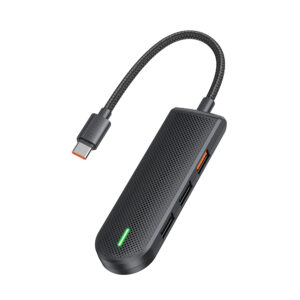
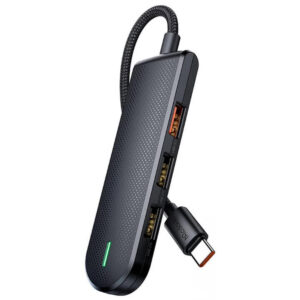
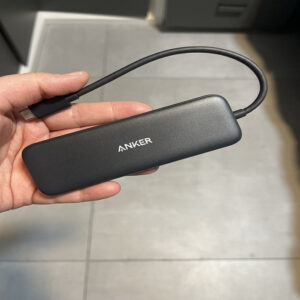
| هاب USB-C دارای HDMI | لپتاپ یا تبلتی که فقط یک درگاه دارد و همزمان شارژ و فلش و کارت حافظه هم لازم دارد | به توان درگاه شارژ عبوری (PD) و نوع درگاههای USB هم توجه کنید. |
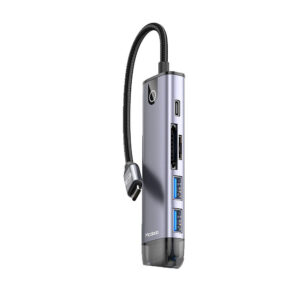
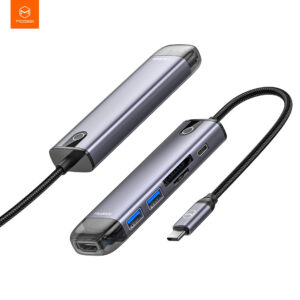
برای نمونه، کابل کابل USB-C به HDMI هوکو UA27 طبق مشخصات فروشگاه طول ۲ متر دارد و تصویر را با وضوح 1080p در ۶۰ هرتز یا 4K در ۳۰ هرتز منتقل میکند؛ در همان مشخصات تصریح شده که دستگاه مبدأ باید از خروجی تصویر روی درگاه USB-C پشتیبانی کند. اگر علاوه بر تصویر به درگاههای بیشتری نیاز دارید، هاب ۶ پورت USB-C هوکو HB28 با درگاه HDMI طبق مشخصات فروشگاه خروجی HDMI با 4K در ۳۰ هرتز، درگاه PD تا ۶۰ وات، USB 3.0، USB 2.0 و کارتخوان SD و TF دارد. مقایسهی کاملتر انواع هاب را در مقالهی راهنمای انتخاب هاب USB-C بخوانید.
وضوح و نرخ تازهسازی را چه چیزی تعیین میکند؟
کیفیت نهایی خروجی تصویر از USB-C را ضعیفترین حلقهی زنجیر تعیین میکند: دستگاه منبع، هاب یا مبدل، کابل و خود نمایشگر. اگر یکی از اینها فقط 4K در ۳۰ هرتز را بپذیرد، تصویر نهایی هم از همین سقف بالاتر نمیرود، حتی اگر بقیهی زنجیر توان بیشتری داشته باشد.
جدول سازگاری اپل این موضوع را خوب نشان میدهد. با مبدل HDMI 2.0، مدلهای iPad Pro، iPad Air (نسل پنجم و مدلهای M2، M3 و M4)، iPad mini (A17 Pro و A20 Pro) و iPad (A16) تا 4K در ۶۰ هرتز تصویر میدهند، در حالی که iPad Air نسل چهارم، iPad mini نسل ششم و iPad نسل دهم با همان مبدل تا 4K در ۳۰ هرتز محدودند. پس مبدل یکسان روی دو دستگاه متفاوت، نتیجهی متفاوت میدهد.
۳۰ هرتز یا ۶۰ هرتز؟
نرخ تازهسازی یعنی تعداد دفعاتی که تصویر در هر ثانیه نو میشود؛ در ۶۰ هرتز تصویر دو برابرِ ۳۰ هرتز نو میشود و جابهجایی پنجرهها و اسکرول روانتر دیده میشود. اگر کار اصلی شما با موس، اسکرول و جابهجایی پنجره است، دنبال هاب یا مبدلی بروید که 4K در ۶۰ هرتز را صریحاً در مشخصات خود آورده باشد و مطمئن شوید دستگاه منبع هم از آن پشتیبانی میکند؛ اگر نمایشگر را بیشتر برای ارائه یا تماشای ویدئو میخواهید، مشخصات اعلامشدهی هاب را با همین نیاز بسنجید.
۴ گام برای وصل کردن مانیتور با USB-C
۱. پشتیبانی دستگاه را تأیید کنید
در راهنمای سازنده یا مشخصات دستگاه دنبال DisplayPort Alt Mode یا خروجی تصویر بگردید. سامسونگ همچنین توصیه میکند نرمافزار دستگاه بهروز باشد.
۲. اتصال را به ترتیب انجام دهید
طبق راهنمای سامسونگ، سر USB-C مبدل را به گوشی یا تبلت وصل کنید، کابل HDMI را از مبدل به درگاه HDMI نمایشگر ببرید و نمایشگر را روشن کنید.
۳. ورودی درست را انتخاب کنید
در منوی مانیتور یا تلویزیون، همان ورودی HDMI یا USB-C را که کابل به آن وصل است انتخاب کنید. اگر نمایشگر چند ورودی دارد، نام ورودی را با برچسب کنار درگاهی که کابل در آن است تطبیق دهید.
۴. روی دستگاه اجازه دهید
در گوشیهای سامسونگ پس از اتصال، پیامی ظاهر میشود و با زدن Start، تصویر روی نمایشگر آینه یا گسترده میشود. سامسونگ برای تجربهای شبیه رایانهی رومیزی، حالت Samsung DeX را هم پیشنهاد میکند.
شارژ همزمان و توان هاب
یکی از مزیتهای USB-C این است که تصویر و توان از یک کابل عبور میکند. اپل میگوید برخی نمایشگرهای USB-C هنگام اتصال، iPad را شارژ هم میکنند. وقتی از هاب استفاده میکنید، شارژر را به درگاه PD هاب بزنید تا هم دستگاه شارژ شود و هم هاب و لوازم متصل به آن تغذیه شوند. سقف این درگاه را از مشخصات هاب بخوانید؛ برای نمونه، هابهای هوکو HB27 و HB28 طبق مشخصات فروشگاه درگاه PD تا ۶۰ وات (۲۰ ولت و ۳ آمپر) دارند. همهی هابها و مبدلهای USB-C را میتوانید بر اساس درگاه HDMI و توان PD کنار هم مقایسه کنید.
پرسشهای رایج
اگر دستگاه DisplayPort Alt Mode نداشته باشد، مبدل HDMI کار میکند؟
نه. طبق توضیح VESA، مبدل USB-C به HDMI سیگنال DisplayPort خروجی دستگاه را تبدیل میکند؛ اگر دستگاه از درگاه USB-C تصویر بیرون ندهد، مبدل ساده تصویری برای نمایش ندارد.
آیا هر کابل USB-C برای مانیتور USB-C مناسب است؟
نه لزوماً. اپل برای نمایشگرهای پروضوح، کابل پهنایباند بالا مانند کابل همراه نمایشگر یا کابل Thunderbolt را توصیه میکند. کابلی که فقط برای شارژ ساخته شده ممکن است تصویر را منتقل نکند.
چرا تصویر در 4K کمی کند و پرپرش به نظر میرسد؟
احتمالاً زنجیر اتصال روی ۳۰ هرتز کار میکند. مشخصات هاب، مبدل و دستگاه را برای سازگاری با 4K در ۶۰ هرتز بررسی کنید؛ اپل مثلاً برای این حالت مبدل HDMI 2.0 را لازم میداند.
میتوانم تصویر را گسترده کنم یا فقط آینه میشود؟
به دستگاه بستگی دارد. سامسونگ میگوید پس از تأیید روی گوشی، صفحه آینه یا گسترده میشود و Samsung DeX محیطی شبیه رایانهی رومیزی روی نمایشگر میسازد.
منابع
- VESA: معرفی DisplayPort برای کانکتور USB Type-C
- Apple Support: شارژ و اتصال با درگاه USB-C در iPad
- Samsung Support: راهنمای استفاده از مبدل USB-C به HDMI
ویرایش: سینا زارعی
این مطلب را تحریریه دیجینوبل با کمک هوش مصنوعی و بر پایه منابعِ فهرستشده در پایان آن تهیه کرده است. اگر نکتهای نادرست دیدید، از راه صفحهٔ «تماس با ما» یا چت آنلاین خبرمان کنید.
فرق ماشه لمسی و دسته بازی: ۴ تفاوت در کنترل بازی موبایل
فرق ماشه لمسی و دسته بازی در این است که ماشه فقط فشار انگشت را به لمس فیزیکی صفحه تبدیل میکند، ولی دسته بازی یک دستگاه ورودی جداست…
سازگاری دسته بازی با گوشی را پیش از انتخاب چگونه بررسی کنیم؟
سازگاری دسته بازی با گوشی به چهار چیز بستگی دارد: نوع اتصال دسته، اندازه و ضخامت گوشی، پذیرش کنترلر از سوی خود بازی و نحوهی تأمین برق دسته.…
OTG چیست؟ وصل کردن فلش و ماوس به گوشی
اگر میخواهید فلش مموری، ماوس یا کیبورد را مستقیم به گوشی وصل کنید، پاسخ پرسش «OTG چیست» همین است: قابلیتی که به گوشی اجازه میدهد نقش میزبان (Host)…